





依旧Failed
🚀一、安装Docker
本来想先学习一下基础知识再安装 可是lhb在即 有一个Linux命令手册用Docker打开 就开始了
GitHub - jaywcjlove/linux-command: Linux命令大全搜索工具,内容包含Linux命令手册、详解、学习、搜集。https://git.io/linux
根据gpt 进行
1、更新系统包索引
sudo apt update && sudo apt upgrade -y2、安装一些依赖包
sudo apt install ca-certificates curl gnupg lsb-release -y3、添加 Docker 官方 GPG 密钥
sudo mkdir -m 0755 -p /etc/apt/keyrings
curl -fsSL https://download.docker.com/linux/debian/gpg | sudo gpg --dearmor -o /etc/apt/keyrings/docker.gpg
4、添加 Docker 软件源
echo \
"deb [arch=$(dpkg --print-architecture) signed-by=/etc/apt/keyrings/docker.gpg] \
https://download.docker.com/linux/debian \
$(lsb_release -cs) stable" | \
sudo tee /etc/apt/sources.list.d/docker.list > /dev/null
5、更新软件索引
sudo apt update二、安装Docker引擎
sudo apt install docker-ce docker-ce-cli containerd.io docker-buildx-plugin docker-compose-plugin -y三、测试成功
1、安装完成后,启动 Docker 服务
sudo systemctl start docker
sudo systemctl enable docker
2、查看版本
docker --version3、测试运行
sudo docker run hello-world若输出中出现 Hello from Docker! 说明安装成功 ✅
四、用户
1、默认情况下,运行 docker 命令需要 sudo。
普通用户也能直接使用则要加入Docker组
sudo usermod -aG docker $USER

newgrp docker

docker ps     #如果能正常输出(即使是空表格),说明设置成功
2、验证环境信息
docker info #查看 Docker 的运行状态、存储驱动、网络、版本信息等。五、注意
1、首先更新版本依赖包时候(sudo apt update),源out了
aliyun源换清华源 然后导入Kali 的官方签名密钥(GPG key)
sudo apt-key adv --keyserver keyserver.ubuntu.com --recv-keys ED65462EC8D5E4C52、报404

3、安装后底层依赖未正常启动
sudo systemctl status containerd --no-pager -l   #看看containerd服务启动没

sudo journalctl -xeu containerd.service | tail -20   #看Docker日志
nano退出(nano 下是 Ctrl+O → 回车 → Ctrl+X)
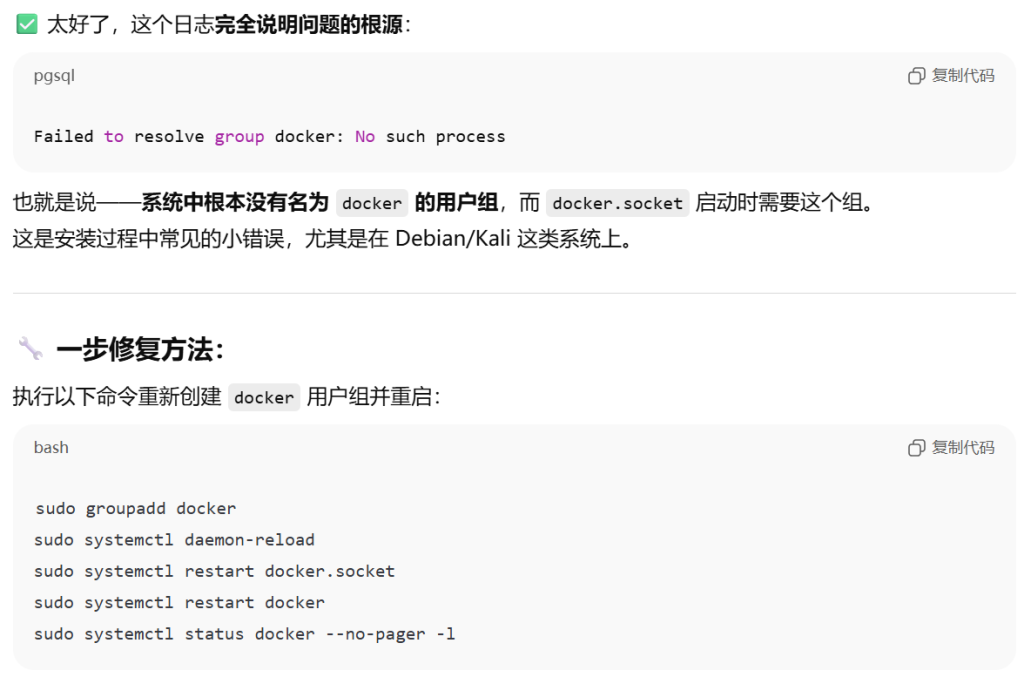
4、用户组
5、能连接到Docker官方 但是不能连到Docker hub 不能解析ip
Error response from daemon: Get "https://registry-1.docker.io/v2/": context deadline exceeded在我云服务器上拉了一下,没问题的,用的aliyun官方的镜像加速源,但是在我的kali上换了好几次源,还是拉不到,问题找到了是网络的问题,用了代理(不会配),也用了热点(同样没用),dns也检查了,但是就弄不好,焦头烂额
最后还是从云上拉了tar下来,filezilla传到本机,再放到kali上打开
docker load < linux-command.tar #导入镜像docker run --name linux-command --rm -d -p 9665:3000 wcjiang/linux-command:latestdocker run --name linux-command -itd -p 9665:3000 wcjiang/linux-command:latest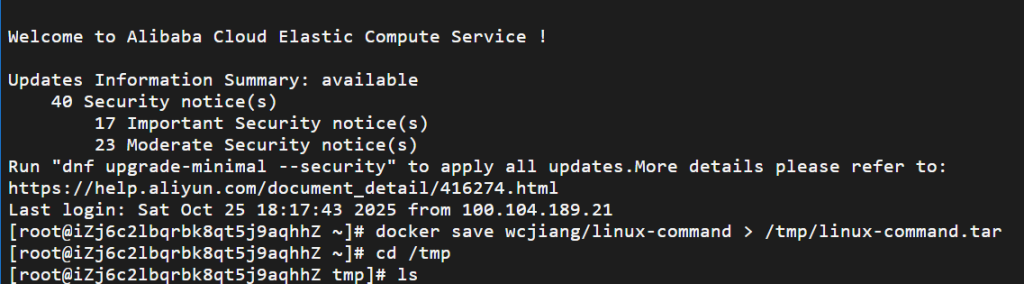
参考
🐳 Kali Linux 实战指南:安装 Docker 和 Docker Compose (2025最新版) - 昵-称 - 博客园
小结
竟然浪费了一天
Comments NOTHING